

Quel Ordinateur Portable Choisir Pour Travailler
Bienvenue sur Apprendre la Photo !
Si vous êtes nouveau ici, vous voudrez sans doute lire mon guide qui répond aux 5 problèmes courants des débutants : Cliquez ici pour télécharger le guide gratuitement !
Merci de votre visite, et à bientôt sur Apprendre la Photo ! 🙂
Les questions sur le matériel sont parmi celles que je reçois le plus. J'en ai déjà traitées pas mal avec notamment le choix de fifty'appareil photo ou celui de l'objectif, mais je north'avais pas encore parlé de fifty'ordinateur : comment choisir un ordinateur assez puissant et avec des performances suffisantes pour la retouche photo ?
En effet, à 50'heure de la photo numérique, l'ordinateur est devenu une extension indispensable du processus photographique.
D'abord pour y stocker vos photos et les afficher, mais aussi et surtout cascade les développer.
Je fifty'ai déjà dit de nombreuses fois : le postal service-traitement photographique est une véritable extension de la prise de vue, sa finalisation, et est indispensable. Je ne vais pas m'étendre sur 50'argumentation complète, mais il y a tout simplement plusieurs choses très importantes sur lesquelles on ne peut PAS agir à la prise de vue, et que 50'on gère au post-traitement, notamment le contraste, les couleurs, la gestion des ombres et des lumières, etc. Et justement à ce propos, ma germination Sublimez vos Photos vous apprend à maîtriser ces réglages en fonction du résultat que vous avez en tête 🙂
Bref, pour sublimer vos photos, il va falloir passer par la phase du post-traitement, et donc se pose la question du choix de l'ordinateur cascade le faire confortablement.
Comme 50'informatique évolue de manière exponentielle, je northward'ai pas voulu faire united nations guide en vous proposant des modèles précis à la fin : ce serait stupide, car fifty'article serait périmé dans un mois ou deux. J'ai voulu vous expliquer les grands principes qui doivent vous guider dans le choix d'un ordinateur pour la photograph, et qui seront toujours valables dans plusieurs années.
- Ordinateur portable ou de bureau ?
- Mac ou PC ?
- Les Macs
- Les PCs (sous Windows)
- Et Linux dans tout ça ?
- Quelles sont les caractéristiques techniques à considérer ?
- Le processeur
- La mémoire vive (RAM)
- La carte graphique
- Le disque dur
- L'écran
- Que chercher dans un écran ?
- Comment choisir united nations modèle concrètement ?
- Comment faire son choix final ?
- Pour finir : annotate optimiser Lightroom pour united nations ordinateur lent ?
- Quittez toutes les applications sauf Lightroom
- Accélérer 50'import des photos dans Lightroom
- Fluidifier le post-traitement
- Si les photos sont sur votre disque interne : Générer les aperçus i : i avant de post-traiter
- Si vos photos sont sur un disque dur externe : Générer les Aperçus dynamiques
- Augmenter la mémoire cache de Camera Raw à 20 Get
Epinglez cet article sur Pinterest pour le consulter dans le futur !
Je mettrai à jour l'commodity régulièrement pour vérifier que tout est toujours valable, mais normalement ce sera le cas 🙂 Et si jamais vous voulez être sûr à 2000% que votre configuration suffit, regardez ce qui est recommandé par Adobe pour Lightroom Classic en cliquant ici. Vous verrez que c'est proche de ce que je dis 😉
Notez que tout ce que je raconte est valable dans l'optique de la retouche photo uniquement (principalement sous Lightroom ou logiciels équivalents), et que je ne prends pas en compte les autres choses que vous voudriez faire avec. Si vous souhaitez faire du montage vidéo, vous aurez besoin d'une configuration plus musclée, si vous souhaitez jouer vous tiendrez compte de la bill of fare graphique dédiée, etc. Mais cascade tout ce qui est usage bureautique et internet, si votre pc suffit pour la photo, il suffira pour ça.
Ordinateur portable ou de bureau ?
C'est l'une des premières questions qu'on peut se poser : faut-il choisir un ordinateur portable pour la retouche, ou un ordinateur de agency ?
United nations ordinateur de bureau a le désavantage évident d'être incommunicable à emmener avec soi, mais il a des avantages indéniables :
- À performances égales, il est moins cher qu'un pc portable. Corollaire : à prix égal, il est nettement plus performant.
En gros, pour le même prix, vous aurez un meilleur confort de travail. C'est donc un choix judicieux pour les budgets serrés.

- Il est plus évolutif, dans le sens où vous pouvez en général changer des composants dans le futur en faisant évoluer seulement une partie de votre ordinateur. Si vous vous dites « je n'y connais rien donc ça ne me concerne pas », vous avez tort : il est facile de trouver quelqu'un qui due south'y connaît assez cascade changer quelques pièces sur un pc et qui vous fera ça pour quelques dizaines d'euros, ce qui vous permettra d'améliorer les performances de votre ordinateur cascade nettement moins cher qu'une toute nouvelle automobile.
Un ordinateur portable a évidemment pour principal avantage d'être transportable, mais il est plus cher à performances égales, et il sera impossible de changer des pièces dans le futur pour lui redonner united nations coup de jeune.
Par contre, il a un gros désavantage, c'est que fifty'écran intégré est souvent moyen cascade la photo, notamment parce que dans la grande majorité des cas, 50'écran change de luminosité/contraste selon son inclinaison, ce qui rend complexe le fait d'avoir des couleurs fidèles en toutes circonstances.
Je reviens en détail sur les critères de choix d'un écran dans l'article, mais notez que même en choisissant un modèle avec un bon écran, sa taille sera de 16" au maximum.

Donc si vous vous penchez vers le portable, il faudra dans fifty'idéal prévoir united nations écran supplémentaire pour travailler chez vous.
Alors que choisir ? Et bien ça dépend si vous avez vraiment besoin de post-traiter vos photos en déplacement ou en voyage sans attendre votre retour, et bien sûr de votre budget.
Si vous northward'avez besoin d'united nations pc en déplacement que pour united nations usage internet basique, vous pouvez prendre au choix :
- une tablette, on en trouve cascade des sommes très raisonnables, ça suffit largement pour les mails et la navigation Net.
- un ordinateur portable peu puissant type bureautique, qui vous permettra en plus de sauvegarder vos photos et de faire un premier tri dans Lightroom. Je vous renvoie à la dernière partie de cet commodity pour accélérer Lightroom sur des ordinateurs portables lents.
Et chez vous, vous pouvez avoir un pc de bureau qui sera plus performant que si vous aviez dû investir dans un pc portable adapté à la retouche photo.
Personnellement j'ai united nations ordinateur portable et fixe, parce que c'est monday métier et parce que je voyage beaucoup, du insurrection c'est normal de bien s'équiper, mais tout le monde north'est évidemment pas professionnel et northward'a donc pas les mêmes besoins.
Mac ou PC ?

En général, quand on arrive sur ce point, se déclenche instantanément la guerre dans les commentaires 😀 (d'ailleurs, je prédis que cet article sera très commenté 😉 ) Donc je vous le dis clairement : il n'y en a pas un qui soit meilleur que l'autre cascade la photo.
Personnellement, je suis passé complètement sous Mac (pc portable et de bureau) depuis quelques années, après avoir été sur PC (Linux puis Windows) pendant de nombreuses années, mais c'est pour des raisons qui n'ont rien à voir avec la photo.
Alors quels sont les avantages et les inconvénients de fifty'un et de l'autre ?
Les Macs

Disons-le, les Macbook pro ne sont clairement pas pour les petits budgets, et le prix est en général supérieur à configuration équivalente.
Contrairement à la légende, non, le Mac n'est pas « mieux pour la photo ». Je veux dire, il due north'y a aucune raison intrinsèque qui ferait que le Mac serait meilleur dans 50'absolu. Les logiciels photograph indispensables fonctionnent aussi sous Windows, et l'écran des Macs north'est pas meilleur dans l'absolu (ni moins bon d'ailleurs). D'ailleurs, la raison pour laquelle beaucoup de créatifs ont un Mac tient peut-être au fait que ce sont souvent des gens qui aiment juste s'entourer de jolis objets 🙂
J'ai fait le test sur mon iMac (qui est pourtant le dernier né de la gamme), et fifty'espace de couleurs rendu par l'écran est moins bon que sur mon écran Dell de milieu de gamme. Rien de catastrophique hein, mais rien d'exceptionnel non plus, donc.
Attention quand même : les Macs ont le défaut de tous proposer un écran brillant, ce qui n'est pas franchement idéal pour la retouche photo. Cela dit, les traitements anti-reflets commencent à être sérieusement efficaces, et moi qui déteste le brillant, je ne suis aujourd'hui plus gêné.
Un point d'attention si vous choisissez united nations iMac 27''. Ne prenez PAS en option le nouveau traitement nano-texturé de la dalle, qui dégrade la qualité d'affichage. Arnaud Frich, spécialiste de la couleur le déconseille, alors je vous conseille de 50'écouter 🙂
Mais due north'oubliez pas que dans tous les cas, vous pouvez brancher un autre écran dessus, donc fifty'attribute brillant de l'écran ne doit pas vous arrêter totalement not plus si vous voulez un Mac.
Sur le modèle à choisir, tous les Macs en vente actuellement font tourner correctement les logiciels de retouche photo. Évidemment, plus il sera entrée de gamme, moins la rapidité sera au rendez-vous, mais vous north'aurez pas non plus de ralentissement dramatique.
Au-delà de ça, je dirais que le Mac a un léger avantage pour tous ceux qui ne sont pas à l'aise avec l'informatique, motorcar il est un peu plus intuitif pour le « not-geek » 🙂
Pour tous les autres aspects d'ergonomie, de performances, de stabilité du système et sur le design, c'est plus subjectif, et ça northward'a pas d'influence directe sur la retouche photo : à vous de voir si c'est of import pour vous, et si ça vaut le prix. Bref, c'est une histoire de goût et de préférence à l'usage (tout comme le choix d'un appareil photo !).
Les PCs (sous Windows)
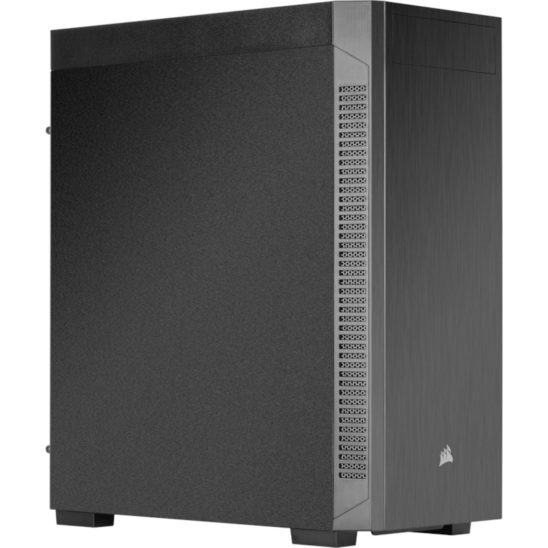
Les PC quant à eux, ont 50'avantage (ou le désavantage cascade certains) d'avoir plus de configurations possibles, ce qui vous laisse plus le choix, et d'être évolutifs également (n'espérez pas démonter united nations iMac cascade changer des composants, on est déjà heureux de pouvoir changer la RAM 😛)
Il est également possible d'avoir de très bonnes configurations milieu de gamme qui vous dureront plusieurs années pour un prix très raisonnable (entre 800 et 1200€ grosso modo), notamment avec les configurations Gamer, Zi Artist et Zen Artist disponibles à la vente chez LDL C (qui est un site de vente).
LDLC est connu cascade son sérieux, autant dans le choix des composants que dans le montage des pc. En plus ils ont united nations service technique en ligne assez efficace à qui vous pouvez poser des questions.
Pour la photograph, vous pouvez prendre à partir de la configuration « Gamer » et supérieure, et ce sera suffisant. Vérifiez juste que le pc a bien caractéristiques techniques minimales dont je parle juste après (en terme de mémoire RAM et de disque SSD notamment). Personnellement, j'avais pris la meilleure configuration «Gamer » quand j'avais acheté mon pc, et plus de two ans plus tard, elle faisait toujours tourner sans souci Lightroom, Photoshop, etc. Je l'ai ensuite changé pour d'autres raisons, mais il aurait duré plus longtemps sans souci.
Alors oui, c'était il y a une éternité dans le domaine de l'informatique, mais l'évolution des performances informatiques était relativement plus rapide à l'époque qu'aujourd'hui.
LDLC font aussi des configurations eux-mêmes, notamment celles nommées «Zi Creative person » et «Zen Artist » qui conviennent bien également cascade la retouche photo. C'est sans doute le choix le plus simple si vous ne voulez pas trop vous poser de questions 🙂
Évidemment, vous pouvez commander la configuration complètement montée et prête à fonctionner (c'est d'ailleurs ce que je vous conseille), donc ça fonctionne aussi pour les moins à l'aise avec l'informatique 🙂
Et Linux dans tout ça ?
Je sais que si je n'en parle pas, on va me faire la remarque (et me jeter des gravillons pour haute trahison 😀) Pour simplifier énormément, Linux est un système d'exploitation (comme MacOS ou Windows), mais libre et gratuit. Vous pouvez le télécharger, gratuitement et légalement, et l'installer sur votre ordinateur portable ou non.
Il existe plusieurs « distributions» (des branches différentes si vous préférez), dont certaines sont franchement tout aussi simples d'emploi que Windows ou Mac, disons-le.
Je ne vais pas en parler beaucoup plus pour deux raisons :
- Si vous connaissez Linux et souhaitez l'utiliser, vous avez probablement peu ou pas du tout besoin de mes conseils pour choisir united nations ordinateur.
- Les logiciels de retouche photograph que je recommande, les plus simples et performants (mais payants et propriétaires, oui), à savoir Lightroom principalement, ne sont pas disponibles sous Linux. Ce qui ne veut pas dire qu'on ne puisse pas y faire de retouche photograph (il y a des alternatives libres et gratuites plutôt convaincantes, comme RawTherapee et DarkTable), mais simplement je vais peu parler de ces logiciels.
Quelles sont les caractéristiques techniques à considérer ?
Si vous due north'avez pas envie de trop réfléchir, vous pouvez presque vous arrêter à ce que j'ai dit avant, et prendre une configuration Zi Artist ou Zen Artist chez LDLC, ou un Mac qui vous convienne (en gardant en tête le upkeep pour l'écran, j'y reviens ensuite).
Si vous voulez plus de détails, lisez cette partie : je vais lister les différents composants de l'ordinateur et leur importance en photo. Si vous ne comprenez pas tout, pas de panique : vous pouvez prendre les yeux fermés une des configurations dont j'ai parlé précédemment, et puis vous pouvez demander à un vendeur un modèle qui corresponde à ces exigences.
Le processeur
Le processeur : c'est le cerveau de votre ordinateur, c'est lui qui va effectuer la majorité des calculs lors de la retouche de vos photos.
Il est caractérisé par sa fréquence en GHz (le nombre d'opérations qu'il peut faire en une seconde), son nombre de cœurs qui vont travailler pour vous en parallèle, et enfin sa génération (selon southward'il est récent ou non) 🙂 Plus la fréquence est élevée, plus il y a de cœurs, et plus récente est sa génération, mieux c'est.
Le processeur va donc influencer la rapidité des opérations dans le logiciel (ce qui est important pour votre confort d'utilisation), et le temps d'consign des photos (si c'est rapide c'est plus confortable, mais ce n'est pas non plus complètement indispensable, vous pouvez toujours faire autre chose pendant que Lightroom exporte des photos, genre prendre un café, faire du macramé ou câliner un chaton).
Il est donc important d'en choisir united nations qui ne soit pas trop entrée de gamme : si vous devez mettre l'argent quelque part, mettez-le là. Aujourd'hui, Intel et AMD sont les deux grandes marques qui se partagent le marché, avec Apple tree qui commence à utiliser ses propres processeurs M1 (M1 Pro, M1 Max), et M2.
Concernant Intel (c'est le plus répandu), vous pouvez cibler la famille Intel Cadre (la plus performante) : le i5 est united nations minimum, mais préférez un i7 ou united nations i9 si vous avez le budget.
Cascade AMD, vous pouvez cibler la famille AMD Ryzen (la plus performante) : five au minimum, ou seven si vous avez le budget.
Pour choisir concrètement votre processeur, je vous conseille de chercher la dernière génération en cours (pour Intel en 2022, je record dans Google «Intel Core processor current generation » ou « AMD Ryzen processor current generation » et je vois qu'ils en sont à la 12ème pour Intel et à la 5 ème pour AMD). Ensuite, cibler la plus récente pour AMD ou jusqu'à deux générations avant pour Intel, c'est à dire la 10ème. C'est assez uncomplicated, le nom de la génération est indiqué par le premier chiffre après son nom, par exemple :
- Intel Core i5 10400F four,3 GHz six cœurs : 10ème génération
- AMD Ryzen 5 5600X 3,seven GHz 6 cœurs : 5ème génération
Ensuite, essayez de maximiser la fréquence (en GHz) et le nombre de cœurs, parmi les Intel Core i5/i7, ou AMD Ryzen 5/7, en fonction de votre budget.
Je précise même si c'est normalement toujours le cas maintenant, mais il faut absolument que ce soit un système 64 bits, car le 32 bits est désormais obsolète. Je le dis si jamais vous achetez d'occasion !
La mémoire vive (RAM)
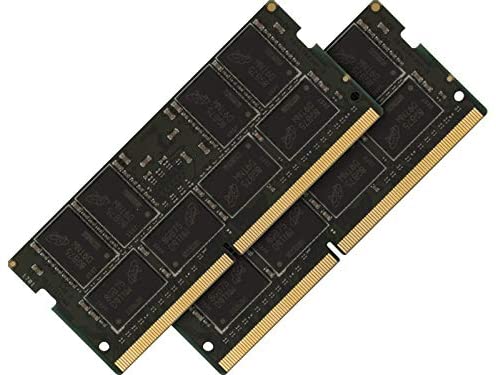
Elle va être moins importante que le processeur dans la fluidité de votre travail sur ordinateur, mais il ne faut pas la négliger ! Si le processeur est le cerveau de votre ordinateur, la RAM est un peu comme les bras : plus vous en avez, plus vous pouvez faire de trucs en parallèle 😉
8 Go de ram est vraiment united nations minimum aujourd'hui, et Shechter surtout que la RAM north'est vraiment pas chère. 16 Go ou 32 Get vous permet d'avoir united nations système fluide et rapide en toute circonstances, notamment :
- Quand vous éditez plusieurs photos en même temps
- Si vous avez d'autres applications ouvertes quand vous mail-traitez (si comme moi vous écoutez de la musique pour vous inspirer et vous mettre dans le bon mood 🙂 )
- Lors de 50'import et l'export de vos photos (après le processeur en ordre d'importance)
Notez que c'est le composant le plus simple à ajouter dans le futur (ça met 15 minutes max à ajouter), donc vous pourrez toujours en rajouter. Par exemple j'avais acheté monday Mac avec 8 Go de ram et j'en avais rajouté 8 supplémentaires cascade être plus confort (j'avais payé 60€ au lieu de 230€ si j'avais pris les 16 Go de ram directement à l'achat. Oui ça pique un peu !)
Méfiez-vous tout de même, la RAM est soudée à la carte mère sur certains modèles d'ordinateurs, et donc facturée au prix fort à l'achat sans possibilité d'en rajouter plus tard (oui Apple je vous regarde avec des gros yeux 😀). Privilégiez quand c'est possible les modèles avec RAM amovible (surtout que les configurations de base sont rarement à xvi Go de ram).
La bill of fare graphique
Elle était négligeable à une époque en photo, mais aujourd'hui elle est utile cascade gérer les écrans à grande résolution (4K ou supérieur, que vous aurez sans doute un jour ou l'autre). Cela dit elle reste moins importante que le processeur.
Si vous voulez être tranquille pour la photo, prenez une carte graphique nvidia avec 4 Go de mémoire vive (on dit VRAM, comme Video RAM), et vérifiez simplement qu'elle possède la connectique nécessaire aux écrans à grande résolution, c'est-à-dire du HDMI, DVI Dual-Link ou du DisplayPort. Pour avoir tout le détail, vous pouvez lire le passage dédié de mon commodity sur les écrans photograph en cliquant ici.
Aussi, les logiciels de mail-traitement commencent à utiliser la puissance d'une carte du jour graphique dédiée nvidia ou amd cascade soulager le processeur. Si vous utilisez Lightroom, pensez à activer cette option dans les préférences (onglet Performance), pour améliorer la vitesse de rendu des images.
Le disque dur
Le disque dur, c'est lui qui va stocker vos photos et votre catalogue (qui contient toutes les modifications sur vos photos et leur classements).
Sa capacité en To (téra-octets) va déterminer le nombre de fichiers que vous allez pouvoir stocker. Il y a deux grandes technologies :
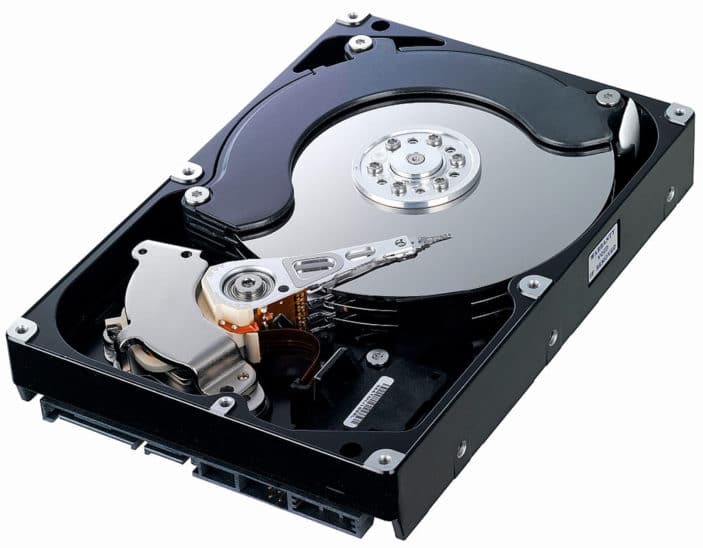
- Les disques durs mécaniques (appelés HDD comme Difficult Drive Disk dans la suite) : ce sont les disques durs classiques que nous connaissons. A 50'intérieur, il y a un disque qui tourne et une tête de lecture qui vient se positionner cascade écrire et lire les données. Sa vitesse en tours/infinitesimal déterminera la rapidité d'accès (privilégier 7200 tours/min, même si la plupart des ordinateurs milieu de gamme répondent largement à ce critère de nos jours).
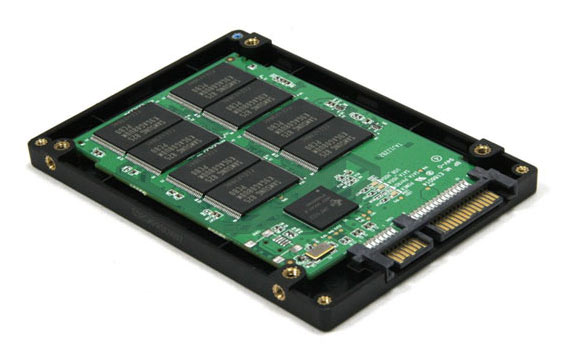
- Les disques durs SSD (comme Solid State Bulldoze), qui ne comportent pas de pièce mobile à l'intérieur, ce qui les rend beaucoup plus rapides que les HDD et aussi plus fiables (moins de risque de casse). Ils utilisent un système de mémoire flash (comme les cartes mémoires ou les clefs USB en fait). La contrepartie des SDD, plus récents sur le marché, est qu'ils sont encore beaucoup plus chers que les HDD. Il est à parier que les HDD finissent par disparaître dans le futur.
Cascade allier les deux, vous aurez souvent des ordinateurs avec un petit SSD qui contiendra le système d'exploitation et les logiciels, et un gros HDD pour stocker les fichiers, ce qui allie finalement le meilleur des deux mondes. C'est personnellement ce que j'apply :
- Sur le petit SDD (prenez 500 Get voire ane To pour être tranquille), placez votre logiciel de retouche photograph et votre fichier catalogue. Avantage : le SDD étant beaucoup plus rapide pour lire et écrire des données, cela va améliorer la rapidité du logiciel de retouche quand vous rechercherez des photos dans le catalogue, et pour les afficher (à ce propos, je vous parlerai de fifty'intérêt des aperçus 1:1 en dernière partie de cet article).
Par contre le gain sera négligeable lors du développement de la photo en elle-même.
- Sur le gros HDD (prévoyez 2 To au minimum, à 7200 tours/min), placez vos photos en RAW (et éventuellement aussi les JPG exportés après postal service-traitement). Notez que ce disque dur peut être interne à votre ordinateur, ou externe. Dans ce dernier cas, choisissez un HDD externe à connectedness rapide : USB 3, eSATA ou Thunderbolt.
Bien sûr, si vous prenez un ordinateur avec un gros SDD (par exemple 1 To), et que vous n'avez que 200 Get de photos, vous pouvez toujours les laisser dessus dans un premier temps. Mais si vous avez ii To de photos, ça va commencer à devenir cher de tout mettre sur united nations SSD ! 🙂
Dernier détail pour finir, northward'oubliez pas de prévoir un disque dur supplémentaire pour la sauvegarde de vos photos. Comme c'est united nations sujet super important, je vous mets ici à disposition une vidéo complète sur le sujet, outcome de ma formation Sublimez vos Photos.
Et s'il vous plaît, ne faites pas comme la plupart de gens qui commencent à être sérieux sur ce sujet à partir du moment où ils ont perdu TOUTES leurs photos 😉
50'écran
L'écran est vraiment LA chose la plus importante dans le choix de votre matériel informatique , bien plus que 50'ordinateur. Pour ce dernier, vous avez simplement besoin de savoir que ça fonctionne correctement et que ça soit united nations minimum rapide. Cascade l'écran, il est bien pour united nations photographe d'en savoir un peu plus, et c'est pour cela que j'ai écrit un commodity dédié : cliquez ici pour le lire 🙂
Mais je vais quand même vous donner quelques critères d'achat ici. Et avant toute chose, si vous avez choisi united nations ordinateur portable, je vous conseille vivement d'investir dans un écran séparé : il vous servira longtemps (ça se « périme » beaucoup moins vite qu'un ordinateur), et ça fera la différence dans le confort de travail.
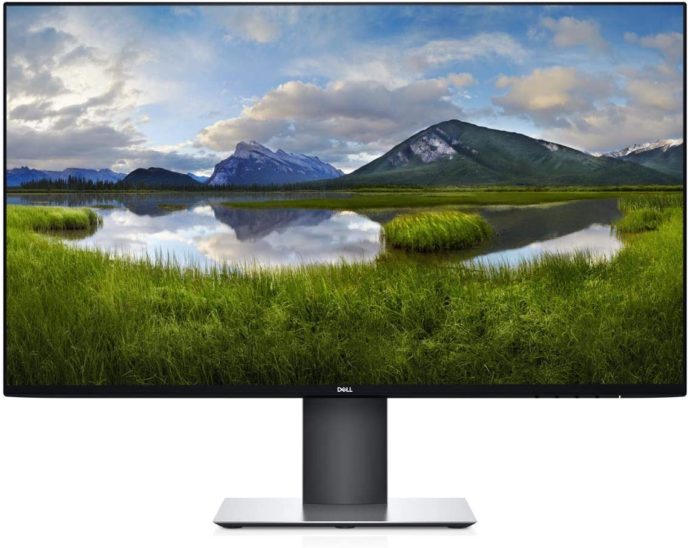
Que chercher dans un écran ?
- Une dalle de blazon IPS , et mate . Les dalles TN (présentes sur la majorité des écrans) ont une luminosité et un contraste qui changent selon l'bending de vue. Comment savoir comment est réellement votre photo, si elle change d'aspect quand vous bougez votre chaise ? Réponse : vous ne pouvez pas. Voilà pourquoi c'est un critère important.
Les écrans brillants sont globalement à éviter en raison des reflets qui pourraient vous gêner.
- Un bon rendu des couleurs, qui est déterminé par ce qu'on appelle le « delta E ». Sous ce nom barbare se cache simplement la différence entre la couleur qui devrait être affichée, et celle qui fifty'est réellement. Plus cette différence (ce delta Due east) est petite, plus 50'écran va être fidèle, c'est logique (visez idéalement un delta E<2). Ce qui due north'empêche pas que le calibrage reste obligatoire pour avoir un rendu des couleurs fidèle sur toute la ligne.
- Si possible, une bonne taille. Un écran écran 27 pouces
est un vrai confort pour la photo. Ne descendez pas en dessous de 21 pouces si vous en achetez un nouveau (mais ne jetez pas votre ancien 19 pouces not plus après avoir lu cet article hein 😉 )
- Si possible, un espace de couleurs assez one thousand, qui inclue presque tout l'espace AdobeRVB . Je viens de parler chinois ? Aparté.
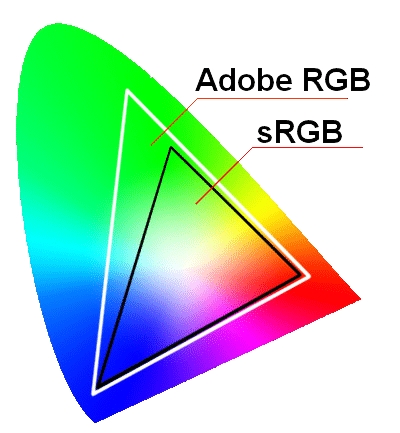
L'espace de couleurs, c'est l'ensemble des couleurs que peut afficher un écran. Il sera toujours inférieur à ce que peut percevoir votre œil (la nature fait encore largement mieux pour l'instant).
Il existe des espaces standards : le sRVB, qui est largement utilisé et affiche déjà de nombreuses couleurs, et qui est l'espace de couleurs de la majorité des écrans.
Le AdobeRVB, qui en affiche beaucoup plus dans les teintes vertes (donc il est plus grand). Et d'autres encore.
Un écran capable d'afficher plus de couleurs vous permettra donc de percevoir plus de nuances dans les teintes vertes. Gardez en tête que c'est un confort supplémentaire qui peut être utile, mais que si vous ne faites que du portrait, vous en verrez rarement fifty'effet. Donc ne vous bloquez pas là-dessus non plus si vous due north'avez pas le budget.
Les écrans affichant 100% de l'espace AdobeRVB sont souvent dans le très haut de gamme, et surtout utilisés par les photographes qui font beaucoup d'impression. Pour la plupart des usages et même si vous faites des tirages de temps en temps, viser united nations écran affichant 100% de l'espace sRVB est suffisant (si vous calibrez l'écran hein, oui je répète 😉). Et northward'oubliez pas la formation étape par étape pour Réussir son premier tirage photo en seven jours chrono !
Comment choisir un modèle concrètement ?
Là encore, cascade éviter de vous donner des choix de modèles rapidement périmés, je vais simplement vous diriger vers LA référence en la matière : le guide d'achat d'Arnaud Frich. Et si ce due north'est pas déjà fait, vous pouvez aussi lire ce passage dans mon article sur les écrans photo 🙂
Au passage, son site est également une référence pour tout ce qui tourne autour de la gestion des couleurs 🙂
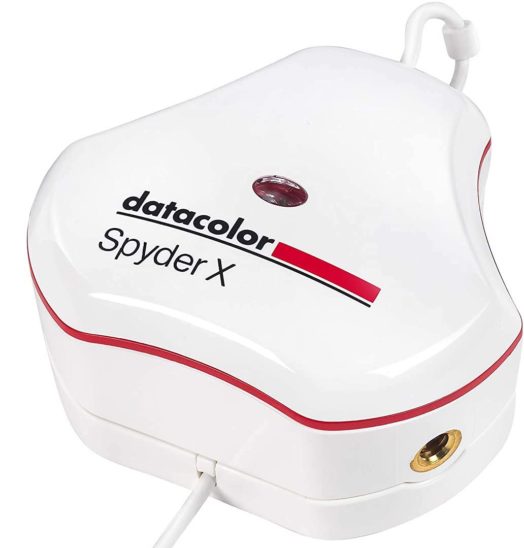
Et n'oubliez pas de prévoir united nations budget cascade la sonde de calibrage, sinon le bon écran ne sert à rien. Cela vous sera utile pour le bon rendu des couleurs et de fifty'exposition de vos photos (souvent les écrans sont trop lumineux dans leurs réglages par défaut). J'insiste là-dessus, à budget constant mieux vaut acheter un bon écran et une sonde plutôt qu'un écran excellent sans sonde (même southward'il est vendu pré-calibré) !
Comment faire son choix final ?
Si vous pensez vous tourner vers un PC de bureau, choisissez simplement une des configurations de Hardware.fr (ou de LDLC), en vérifiant les critères cités (RAM, processeur, etc). C'est le meilleur rapport qualité/prix que vous trouverez, donc choisissez selon votre upkeep (en gardant en tête qu'il vous faut également united nations écran).
Cascade un pc portable, ça change souvent, et donc je vous conseille simplement d'aller sur le comparatif des Numériques. Cherchez une note de 5 étoiles et un écran à 5 étoiles, et vous aurez déjà un choix très réduit (là encore, en essayant de penser à un écran supplémentaire, ou à défaut en prenant exclusivement un portable avec un écran à dalle IPS).
Cascade finir : comment optimiser Lightroom pour un ordinateur lent ?
Peut-être que comme moi à fifty'époque, vous devrez économiser cascade vous offrir votre premier ordinateur adapté à la retouche photo. Je me suis donc dit que quelques astuces pour optimiser la performance de Lightroom sur votre ordinateur actuel avaient leur place ici, en attendant que vos finances soient au vert 😉
Ça peut aussi vous intéresser si vous avez un ordinateur portable un peu lent que vous souhaiteriez emmener en voyage pour faire un premier tri/classement et début de post-traitement avant votre retour chez vous.
Quittez toutes les applications sauf Lightroom
Une remarque de bon sens, mais qu'il est utile de rappeler. Quand une application est ouverte, elle consomme une certaine quantité de RAM (tout comme votre système d'exploitation d'ailleurs). Et quand il northward'y a plus de RAM disponible, ça rame (désolé, je n'ai pas pu 1000'empêcher^^). Donc pour donner le maximum de ressources à Lightroom, fermez tout le reste 😉
Accélérer l'import des photos dans Lightroom
En déplacement ou en voyage, on est amené à sauvegarder ses images sur un ordinateur ou united nations disque externe, et à éventuellement les importer dans united nations catalogue Lightroom.
Pour rendre cette phase de sauvegarde et d'import la plus rapide possible, voici une méthode en trois étapes :
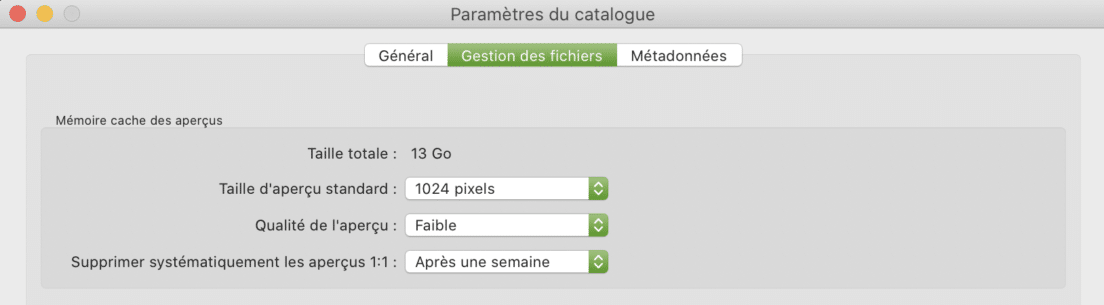
- D'abord, dans Paramètres du catalogue – Gestion des fichiers, réglez les aperçus standards sur la taille minimale (1024 pixels, faible). Ce réglage est à faire une seule fois 🙂
- Copiez les images de la card mémoire vers le dossier photo de votre ordinateur manuellement en dehors de Lightroom (en faisant un glisser-déposer). Ça sera plus rapide que directement dans Lightroom.
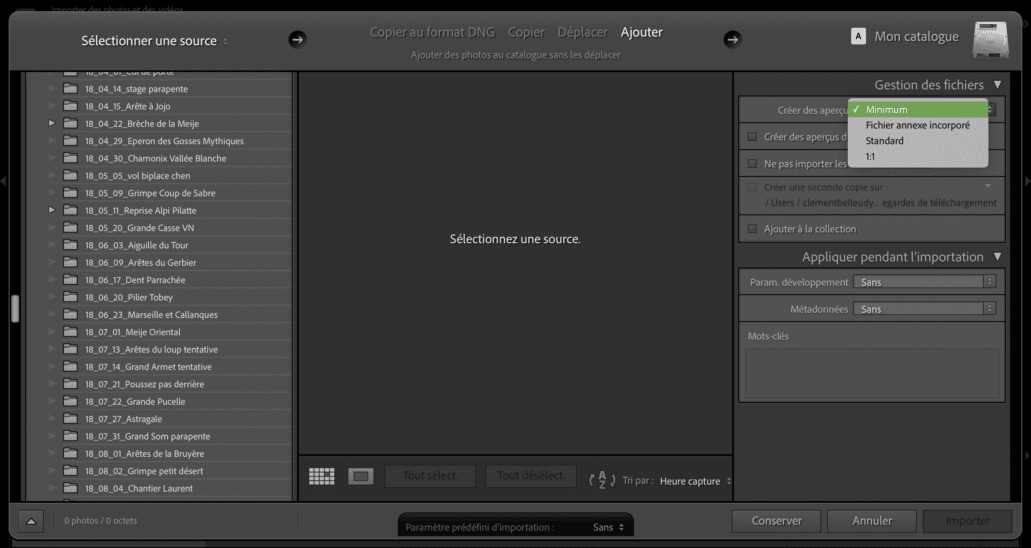
- Ouvrez Lightroom et ajoutez ces images dans votre catalogue en choisissant Créer des aperçus – Minimum, et en décochant Créer des aperçus dynamiques.
Fluidifier le post-traitement
Une fois que vos photos sont sauvegardées et importées dans Lightroom, vous ne pourrez peut-être pas résister à fifty'envie de commencer à post-traiter les meilleures 😉 Pour faire uncomplicated, il y a deux cas de figures courant qui se présentent.
Si les photos sont sur votre disque interne : Générer les aperçus 1 : 1 avant de mail-traiter
Si vos photos sont sur united nations disque interne, vous pouvez pré-charger les aperçus des photos en taille réelle (100%). Cela facilitera la rapidité de Lightroom motorcar il n'aureola pas besoin de charger ces aperçus à chaque fois que vous cliquerez sur une photo.
Sélectionner les photos que vous allez mail service-traiter puis allez dans le menu Bibliothèque – Aperçus – Créer des Aperçus ane : 1.
Si vos photos sont sur un disque dur externe : Générer les Aperçus dynamiques
Si vos photos sont sur un disque dur externe, vous pouvez générer les Aperçus Dynamiques des photos que vous allez mail-traiter, puis déconnecter votre disque dur externe. Les Aperçus Dynamiques sont des versions légères de vos fichiers RAW, qui sont chargées sur votre catalogue temporairement.
Travailler avec les Aperçus Dynamique va améliorer la réactivité de votre Lightroom, car le logiciel de retouche northward'a plus besoin de communiquer avec les fichiers RAW sur le disque dur. Vous allez voir, c'est assez radical !
Quand vous aurez fini, reconnectez juste votre disque dur, et les modifications seront synchronisées automatiquement avec le fichier d'origine. Si c'est pas magnifique ça 🙂
Augmenter la mémoire enshroud de Photographic camera Raw à 20 Get
C'est une astuce un peu cachée que j'ai apprise récemment, mais comme ça a marché pour moi, je vous la partage 🙂 La mémoire cache est utilisée cascade stocker temporairement les aperçus des images, créés par Camera Raw, le moteur de Lightroom.
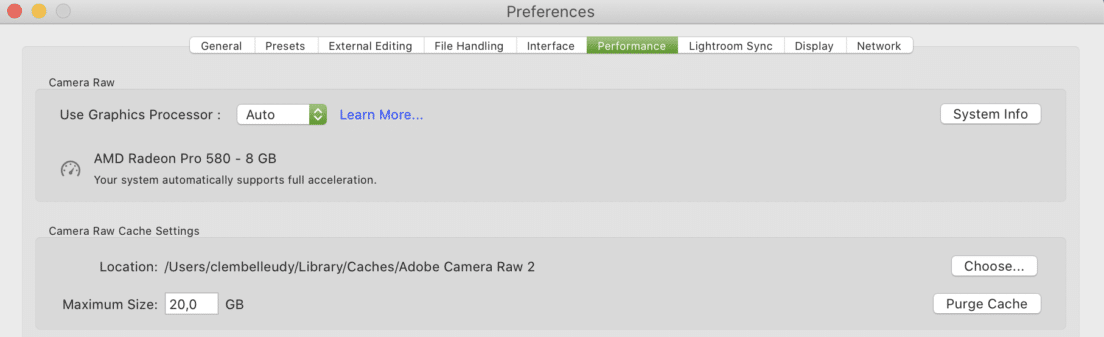
En gros, Lightroom peut afficher d'autant plus vite les aperçus des photos que la taille du enshroud est importante. Fixée par défaut à 1 Go, Adobe conseille de 50'augmenter à 20 Go ou plus pour augmenter la réactivité du module développement. Faites des tests !
Voilà, j'espère que ce guide vous aidera à faire votre choix si vous envisagez de changer d'ordinateur prochainement et que vous vous demandez annotate choisir parmi cette jungle impénétrable ! North'hésitez pas si vous avez des questions 🙂
Et north'oubliez pas de partager fifty'commodity ! 🙂

Quel Ordinateur Portable Choisir Pour Travailler,
Source: https://apprendre-la-photo.fr/comment-choisir-son-ordinateur-pour-la-photo/
Posted by: vasquezhisherecur.blogspot.com
0 Response to "Quel Ordinateur Portable Choisir Pour Travailler"
Post a Comment